





ما هو GoodbyeDPI وكيفية تثبيته؟ (دليل الوصول السريع بدون VPN)
على الرغم من تفضيل برامج VPN عادةً لتجاوز قيود الوصول وحظر تسجيل الدخول إلى Discord على الإنترنت، إلا أن هذا يتسبب غالباً في انخفاض حاد في سرعة الإنترنت. وهنا يبرز دور GoodbyeDPI الذي يوفر تجربة إنترنت حرة دون فقدان السرعة. إذن، ما هو GoodbyeDPI الذي سمعنا عنه كثيرًا مؤخرًا، وكيف يتم تثبيته على الكمبيوتر؟
ما هو GoodbyeDPI؟
GoodbyeDPI هو برنامج خاص تم تطويره لتجاوز أنظمة فحص الحزم العميقة (Deep Packet Inspection - DPI) التي تستخدمها شرك اتصالات الإنترنت في تركيا. الإصدار المشترك على هذه الصفحة محسّن بالكامل خصيصًا للبنية التحتية التركية. أكبر ميزة له هي أنه ليس VPN؛ وبفضل ذلك، فإنه لا يتسبب في أي بطء، أو ارتفاع في البينغ (Ping)، أو انخفاض في الحصة في اتصال الإنترنت الخاص بك.
VirusTotal يمكنك الوصول إلى نتائج الفحص من الرابط أدناه.
سجّل الدخول لعرض نتيجه فايروس توتال
دليل تثبيت GoodbyeDPI خطوة بخطوة
يجب عليك اتباع الخطوات التالية بالتسلسل وبشكل كامل لكي يعمل البرنامج بسلاسة.
المرحلة الأولى: تكوين إعدادات DNS
لكي يعمل النظام بشكل صحيح، يجب عليك أولاً تحديث عناوين DNS الخاصة بعلامتك التجارية:
- اضغط على مفتاح البداية (Start/Windows) في لوحة المفاتيح واكتب
RunأوÇalıştırلفتح التطبيق. - اكتب في المربع الذي يظهر
ncpa.cplواضغط على Enter. (سيفتح هذا الأمر نافذة اتصالات الشبكة). - انقر نقرًا مزدوجًا فوق محول Ethernet أو Wi-Fi الذي تستخدمه بنشاط من القائمة.
- انقر فوق زر خصائص (Properties) في الزاوية السفلية اليسرى من النافذة الجديدة.
- ابحث عن خيار بروتوكول الإنترنت الإصدار 4 (TCP/IPv4) من القائمة وانقر عليه نقرًا مزدوجًا.
- حدد خيار "استخدام عناوين خادم DNS التالية" وأدخل عنوان DNS موثوقًا.
- Google DNS: 8.8.8.8 و 8.8.4.4
- CloudFlare DNS: 1.1.1.1 و 1.0.0.1
Cloudflare DNS: 1.1.1.1 و 1.0.0.1
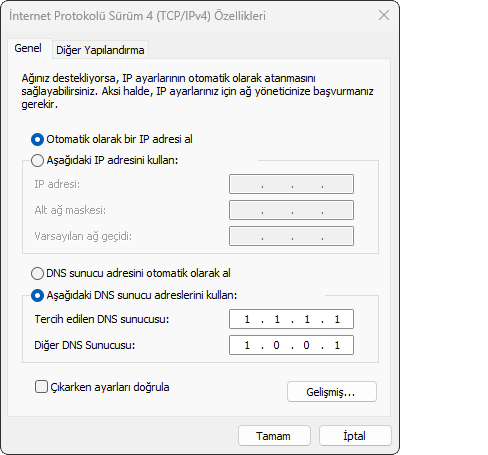
- أغلق جميع النوافذ بالضغط على زر موافق (OK) لحفظ التغييرات.
المرحلة الثانية: تنزيل البرنامج وتشغيله
بعد الانتهاء من إعدادات DNS الخاصة بك، يمكنك متابعة تثبيت البرنامج الرئيسي:
- قم بتنزيل ملف التثبيت الحالي المسمى
goodbyedpi-0.2.3rc3-turkey.zipعلى جهاز الكمبيوتر الخاص بك. - قم بفك ضغط الأرشيف الذي قمت بتنزيله في مجلد ثابت لن تقوم بحذفه أو تغيير موقعه لاحقًا.
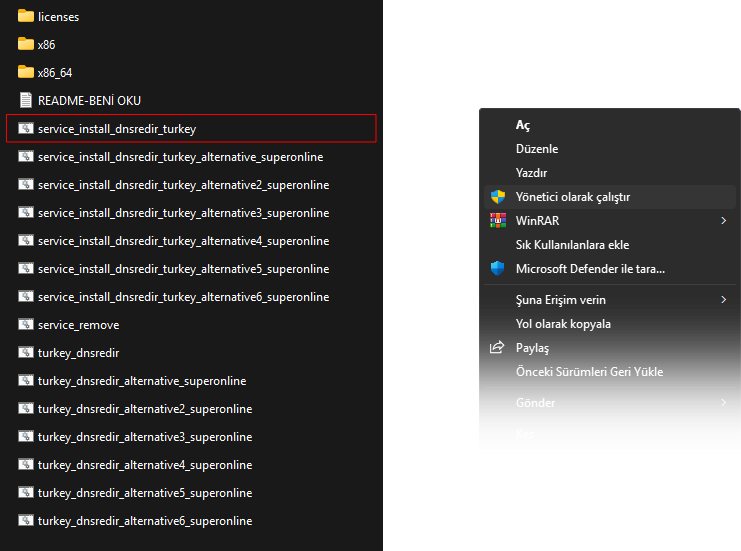
- عندما تدخل إلى المجلد، تحتاج إلى تشغيل الملفات التي ستظهر وفقًا لمزود خدمة الإنترنت (ISP) الذي تستخدمه:
لمستخدمي Superonline:
انقر بزر الماوس الأيمن فوق الملف المسمى service_install_dnsredir_turkey_alternative_superonline من القائمة وحدد تشغيل كمسؤول (Run as administrator). اضغط على أي مفتاح في لوحة المفاتيح في نافذة موجه الأوامر السوداء (CMD) لتأكيد العملية.
ملاحظة: إذا لم تتمكن من الوصول باستخدام هذا الملف، يمكنك اختبار ملفات Superonline الأخرى التي تستمر باسم alternative2 و alternative3 في المجلد بنفس الطريقة.
لمزودي الإنترنت الآخرين (Türk Telekom, Millenicom, Turknet وما شابه):
انقر بزر الماوس الأيمن فوق الملف المسمى service_install_dnsredir_turkey في المجلد، واستخدم خيار تشغيل كمسؤول (Run as administrator)، وأكمل التثبيت بالضغط على أي مفتاح في الشاشة التي تفتح.
نصائح وملاحظات مهمة للمستخدمين
هناك بعض التفاصيل البسيطة التي تحتاج إلى معرفتها لاستخدام البرنامج بكفاءة:
- التشغيل التلقائي: الملفات التي تبدأ بـ
service_install_تقوم بتثبيت البرنامج على جهاز الكمبيوتر الخاص بك كخدمة خلفية (service). هذا يعني أن البرنامج يبدأ تلقائيًا في العمل في الخلفية في كل مرة تقوم فيها بتشغيل جهاز الكمبيوتر الخاص بك. - الاستخدام اليدوي: الملفات التي تبدأ بـ
turkey_dnsredir_تعمل فقط في تلك اللحظة. عندما تقوم بإعادة تشغيل الكمبيوتر أو إغلاق نافذة الأوامر، يتم إلغاء تنشيط النظام. - عملية الإزالة: إذا كنت تريد إزالة وإلغاء GoodbyeDPI تمامًا من نظامك، يكفي النقر بزر الماوس الأيمن فوق الملف المسمى
service_removeفي المجلد واختيار "تشغيل كمسؤول".
تعليقات (1)
güzel anlatım güzel detay