





GoodbyeDPI là gì và cách cài đặt? (Hướng dẫn truy cập nhanh không cần VPN)
Mặc dù các chương trình VPN thường được ưu tiên để vượt qua các rào cản truy cập và chặn đăng nhập Discord trên internet, điều này thường gây ra sự sụt giảm nghiêm trọng về tốc độ internet. Ngay tại thời điểm này, GoodbyeDPI xuất hiện, mang lại trải nghiệm internet tự do mà không làm giảm tốc độ. Vậy GoodbyeDPI là gì mà chúng ta thường nghe gần đây và cách cài đặt nó trên máy tính ra sao?
GoodbyeDPI là gì?
GoodbyeDPI là một phần mềm đặc biệt được phát triển để vượt qua hệ thống Kiểm tra gói tin sâu (Deep Packet Inspection - DPI) được sử dụng bởi các nhà cung cấp dịch vụ internet tại Thổ Nhĩ Kỳ. Phiên bản được chia sẻ trên trang này đã được tối ưu hóa hoàn toàn cho cơ sở hạ tầng của Thổ Nhĩ Kỳ. Lợi thế lớn nhất của nó là không phải là VPN; nhờ điều này, nó không tạo ra bất kỳ sự chậm chạp, tăng ping hay giảm dung lượng hạn mức nào trong kết nối internet của bạn.
VirusTotal Bạn có thể truy cập kết quả qua liên kết bên dưới.
Đăng nhập để xem kết quả VirusTotal
Hướng dẫn cài đặt GoodbyeDPI từng bước
Bạn phải làm theo các bước dưới đây theo thứ tự và hoàn chỉnh để phần mềm hoạt động trơn tru.
Giai đoạn 1: Cấu hình cài đặt DNS
Để hệ thống hoạt động bình thường, trước tiên bạn cần cập nhật địa chỉ DNS của máy tính:
- Nhấn phím Start (Windows) trên bàn phím của bạn, nhập
Run(hoặc Çalıştır) để mở ứng dụng. - Nhập
ncpa.cplvào ô xuất hiện và nhấn Enter. (Lệnh này sẽ mở cửa sổ Network Connections). - Nhấp đúp vào bộ điều hợp Ethernet hoặc Wi-Fi mà bạn đang sử dụng tích cực từ danh sách.
- Nhấp vào nút Properties ở góc dưới bên trái của cửa sổ mới.
- Tìm tùy chọn Internet Protocol Version 4 (TCP/IPv4) từ danh sách và nhấp đúp vào nó.
- Chọn tùy chọn "Use the following DNS server addresses" và nhập địa chỉ DNS đáng tin cậy.
- Google DNS: 8.8.8.8 và 8.8.4.4
- CloudFlare DNS: 1.1.1.1 và 1.0.0.1
Cloudflare DNS: 1.1.1.1 và 1.0.0.1
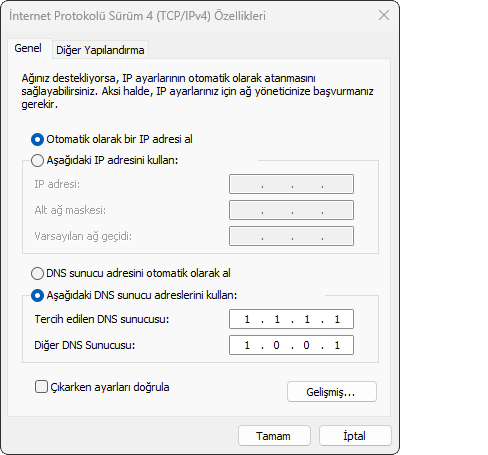
- Đóng tất cả các cửa sổ bằng cách nhấn các nút OK để lưu các thay đổi.
Giai đoạn 2: Tải xuống và chạy phần mềm
Sau khi hoàn tất cài đặt DNS, bạn có thể tiến hành cài đặt chương trình chính:
- Tải xuống tệp cài đặt hiện tại có tên goodbyedpi-0.2.3rc3-turkey.zip về máy tính của bạn.
- Giải nén tệp lưu trữ bạn đã tải xuống vào một thư mục cố định mà bạn sẽ không xóa hoặc thay đổi vị trí sau này.
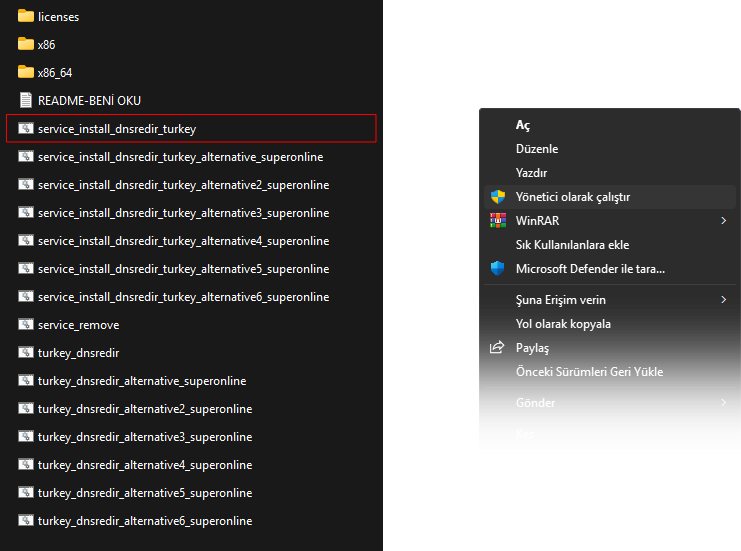
- Khi bạn vào thư mục, bạn cần chạy các tệp xuất hiện tùy theo nhà cung cấp dịch vụ internet (ISP) mà bạn sử dụng:
Đối với người dùng Superonline:
Nhấp chuột phải vào tệp có tên service_install_dnsredir_turkey_alternative_superonline trong danh sách và chọn Run as administrator. Nhấn bất kỳ phím nào trên bàn phím trong cửa sổ dòng lệnh màu đen (CMD) để xác nhận quá trình.
Lưu ý: Nếu bạn không thể truy cập bằng tệp này, bạn có thể kiểm tra các tệp Superonline khác tiếp tục dưới dạng alternative2, alternative3 trong thư mục bằng cùng phương pháp.
Đối với các nhà cung cấp internet khác (Türk Telekom, Millenicom, Turknet, v.v.):
Nhấp chuột phải vào tệp có tên service_install_dnsredir_turkey trong thư mục, chọn tùy chọn Run as administrator và hoàn tất cài đặt bằng cách nhấn phím bất kỳ trên màn hình mở ra.
Mẹo và lưu ý quan trọng dành cho người dùng
Có một vài chi tiết nhỏ bạn cần biết để sử dụng chương trình hiệu quả:
- Tự động khởi động: Các tệp bắt đầu bằng
service_install_cài đặt phần mềm trên máy tính của bạn như một dịch vụ nền (service). Điều này có nghĩa là chương trình sẽ tự động chạy ngầm mỗi khi bạn bật máy tính. - Sử dụng thủ công: Các tệp bắt đầu bằng
turkey_dnsredir_chỉ hoạt động vào thời điểm đó. Khi bạn khởi động lại máy tính hoặc đóng cửa sổ dòng lệnh, hệ thống sẽ bị vô hiệu hóa. - Quá trình gỡ cài đặt: Nếu bạn muốn xóa hoàn toàn và hủy GoodbyeDPI khỏi hệ thống của mình, chỉ cần nhấp chuột phải vào tệp có tên
service_removetrong thư mục và chọn "Run as administrator".
BÌNH LUẬN (1)
güzel anlatım güzel detay